martes, 31 de mayo de 2016

lunes, 9 de mayo de 2016


instalación de windows 8.
Windows 8 es el nuevo sistema operativo de Microsoft, en el cual se han incluido más de100.000 cambios en el código del sistema operativo, y cuya principal novedad es la inclusión de la nueva interfaz Metro, especialmente útil en dispositivos táctiles como móviles y tablets, mientras que en los PC tradicionales podremos seguir utilizando la interfaz gráfica habitual.

Si ya tengo instalado Windows 7, ¿puedo instalar Windows 8 y elegir si arrancar el sistema desde Windows 8 o Windows 7?
La respuesta es sí. Siguiendo los pasos de este manual, si ya tuviéramos instalado Windows 7 en el sistema, podremos instalar Windows 8 y Windows 7 en arranque dual.
¿Cuáles son los requisitos del sistema de Windows 8?
Los requerimientos mínimos del sistema para Windows 8 son los siguientes:
- Procesador de 1 GHz
- 1 GB de memoria RAM (para versiones de 32 bits), ó 2 GB de memoria RAM (para versiones de 64 bits)
- 16 GB de espacio en el disco duro (para versiones de 32 bits), ó 20 GB de espacio en disco (para versiones de 64 bits)
- Tarjeta gráfica con soporte DirectX 9 y con driver WDDM 1.0 o superior
Además, si queremos ejecutar aplicaciones Metro, se requiere una resolución mínima de pantalla de 1024×768 píxeles, y 1366×768 píxeles para utilizar la funcionalidad de captura.
También es muy recomendable, antes de proceder a instalar Windows 8, comprobar si nuestros dispositivos hardware y nuestros programas son compatibles con Windows 8, para lo que podremos utilizar el siguiente enlace de Microsoft:
Llegados a este punto, vamos a explicar en esta guía con capturas de pantalla y todo detalle los pasos a seguir para instalar Windows 8 en nuestro PC. Sin más dilación, pasamos a detallar el procedimiento de instalación de Windows 8, que también es válido para instalar Windows 8 en una máquina virtual (Virtualbox, Virtual PC, VMware, etc.):
1. Primeros pasos de la instalación de Windows 8
Si cumplimos los requisitos de instalación de Windows 8, entonces podremos empezar a instalar o actualizar el sistema operativo. Para ello, introduciremos el disco de Windows 8en la unidad de DVD ó USB y, si fuera necesario, deberemos cambiar en la BIOS el orden de arranque de dispositivos, para así poder instalar Windows 8 desde pendrive USB ó DVD.
Una vez arrancado el programa de instalación, nos aparecerá la siguiente ventana:
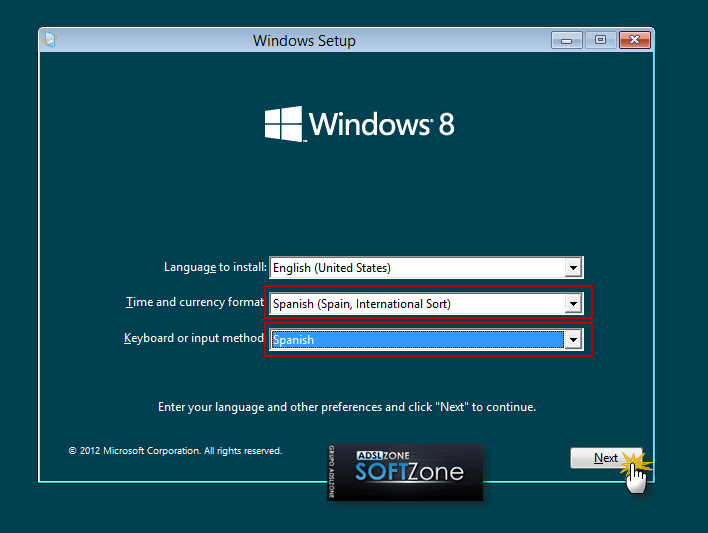
Pulsamos en “Siguiente” , y nos aparecerá otra ventana en la que podremos comenzar con la instalación de Windows 8:

Pulsamos en el botón “Instalar ahora”, y a continuación el programa de instalación nos socilitará una clave de Windows 8. Si queremos saber cuál es el serial de Windows 8, podemos conseguirlo en este enlace para la versión Consumer Preview. Introducimos la clave y pulsamos en “Siguiente”:

En la siguiente ventana, se nos mostrarán los términos de licencia. Si estamos de acuerdo con ellos, los aceptamos y pulsamos en “Siguiente” :

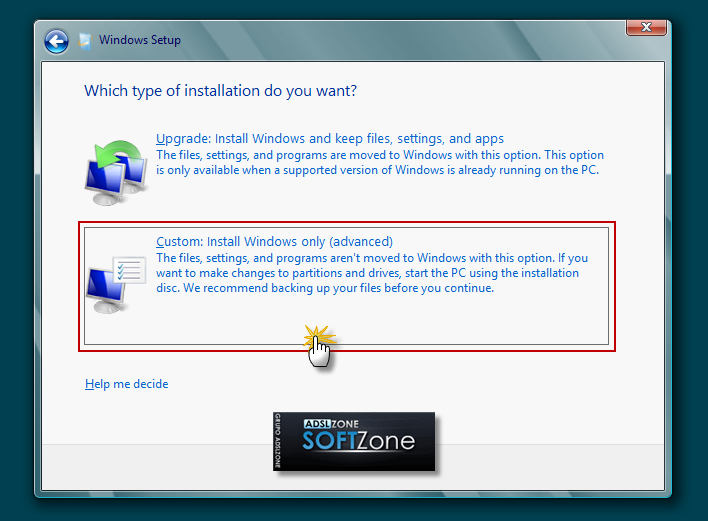
Ahora el programa de instalación nos da a elegir si queremos actualizar a Windows 8 desde una versión anterior de Windows ya instalada previamente en el sistema, o si queremos realizar una instalación nueva de Windows 8. En nuestro caso, instalamos desde cero en una partición vacía (sin datos existentes), por lo que elegimos la opción “Personalizada” :
2. Crear particiones en el disco duro
Llegados a este punto, el programa de instalación nos preguntará en qué disco duro o partición de disco queremos instalar Windows 8. Tenemos varias opciones:
– Si tenemos ya creada previamente una partición o si tenemos un espacio libre sin particionar y no queremos hacer particiones (se pueden crear particiones desde Windows 8 a posteriori), entonces seleccionamos el disco o partición donde se instalará Windows 8, pulsamos en “Siguiente” y pasaremos directamente al apartado 3. Instalación de Windows 8.
– En caso contrario, es decir, si queremos crear particiones en el disco duro en este momento dentro del mismo proceso de instalación de Windows 8, entonces pulsaremos sobre “Opciones de unidad (avanzado)” :
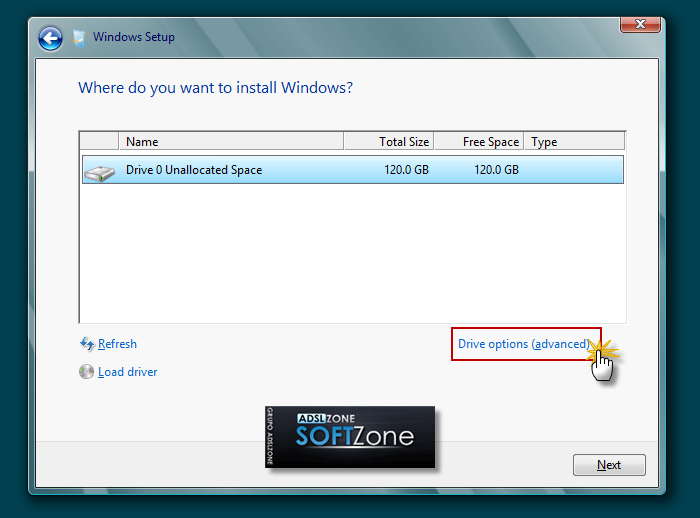
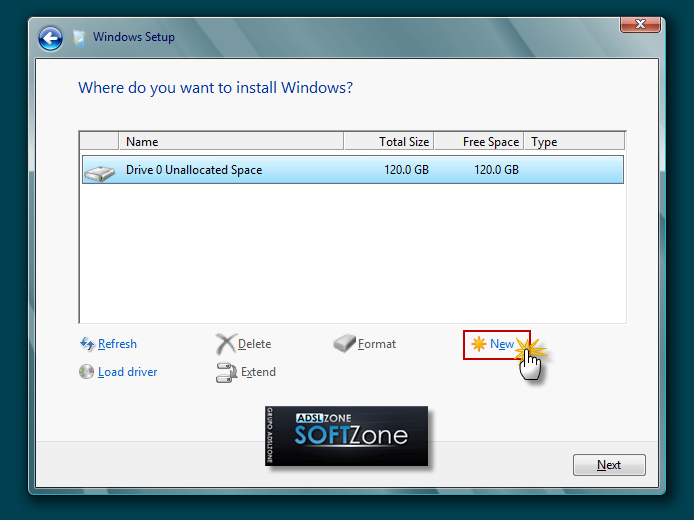
Pulsamos sobre “Nuevo” para crear una partición nueva en el espacio sin particionar de nuestro disco duro de 120 GB:
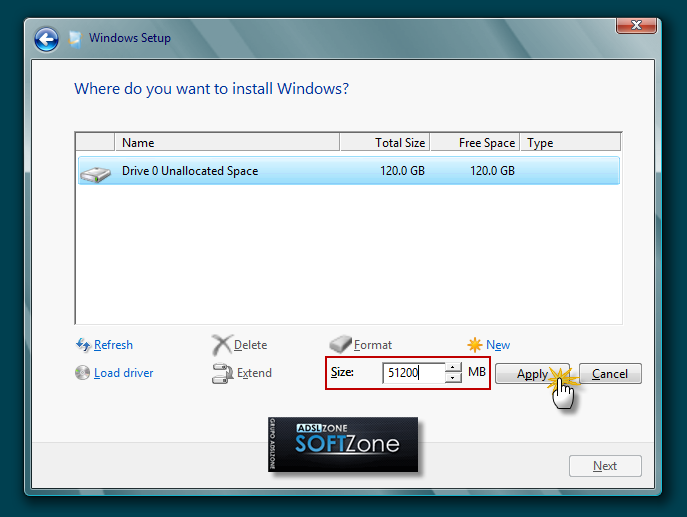
Elegimos el tamaño de la nueva partición y pulsamos en “Aplicar”. En nuestro caso, creamos una partición de 51200 MB, equivalente a 50 GB, donde instalaremos Windows 8:
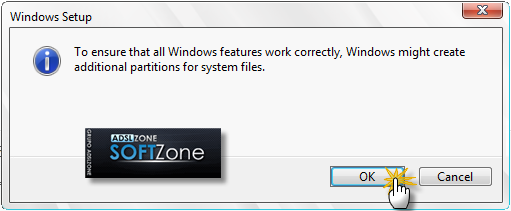
Nos aparecerá la siguiente ventana indicándonos que se podrían crear particiones para Windows. Pulsamos sobre “Aceptar :
Se habrá creado una partición del tamaño especificado, además de una partición reservada para Windows, con un tamaño de 350 MB. Para crear una nueva partición sobre el espacio que aún está sin particionar (por ejemplo, para guardar en ella nuestros datos o documentos y así separarlos de la partición de Windows), seleccionamos el espacio sin particionar, pulsamos en “Nuevo” para crear una partición y además indicamos su tamaño:
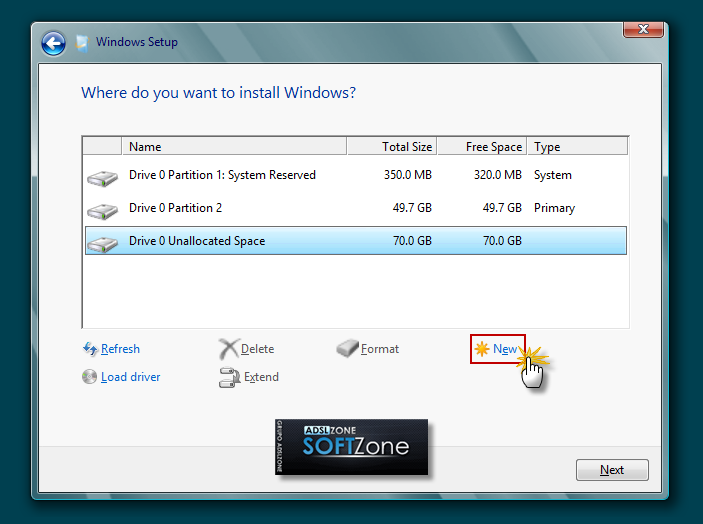
Una vez hechas todas las particiones que queremos, seleccionamos la partición donde queramos instalar Windows 8 y pulsamos sobre “Siguiente”. En nuestro caso, lo instalaremos en la primera partición que creamos, de tamaño 50 GB:
3. Proceso de instalación de Windows 8
Llegados a este punto, comienza el proceso de instalación de Windows 8, que consta de varias partes y donde se nos avisa que se reiniciará el sistema varias veces:
Como se nos ha indicado, el sistema se reiniciará para continuar con los pasos de la instalación:
Al reiniciar, podremos ver una ventana donde se nos indica que se está preparando el sistema:
En este momento, vemos la primera pantalla con la nueva interfaz Metro, donde se nos invita a escoger un color para el fondo de pantalla de Metro y un nombre para el equipo. Escogemos nuestro color favorito, escribimos el nombre del equipo y pulsamos sobre “Siguiente”:
Una vez escogidos el nombre de nuestro equipo y el color de fondo, el programa de instalación nos ofrece realizar una configuración rápida (exprés) del sistema, con la configuración recomendada por Microsoft para la mayoría de usuarios, o bien una configuración personalizada. Como esta configuración se puede cambiar posteriormente una vez instalado Windows 8, pulsamos sobre “Usar configuración rápida”:
En la siguiente ventana, se nos solicitará una dirección de correo electrónico. Para entender bien este paso, pulsaremos en la parte inferior de la pantalla sobre la opción “¿No quieres iniciar sesión con una cuenta de Microsoft?”:
En este paso, se nos da la posibilidad de iniciar sesión en el sistema de dos formas:
1. Utilizando una cuenta de Microsoft, con la posibilidad de poder descargar aplicaciones de Windows Store, acceder a nuestros ficheros en cualquier lugar, y poder sincronizar nuestra configuración entre varios PCs
2. Utilizando una cuenta de usuario local con el que nos conectaremos al sistema operativo, de forma que tendremos que crear una cuenta local en cada PC que utilicemos, no se sincronizará la configuración entre nuestros PCs y tendremos que crear una cuenta de Microsoft más tarde si queremos descargar aplicaciones de Windows Store.
Una vez entendido lo que implica cada una de las alternativas, elegimos el tipo de cuenta deseado y pulsamos sobre él. En nuestro caso, escogemos “Cuenta local”:
Al haber escogido una cuenta local, se nos solicitará un nombre de usuario, una contraseña y un indicio de contraseña para poder recuperarla en caso de olvido. Los introducimos y pulsamos en “Finalizar”:
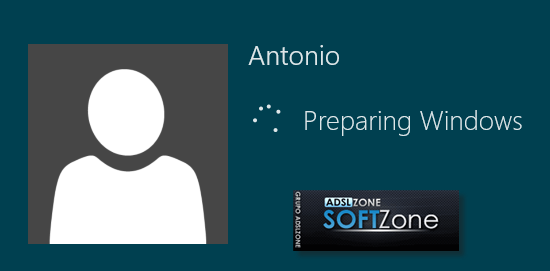
Ya nos encontramos en la recta final de la instalación, donde se aplicará la configuración que hemos seleccionado en las opciones anteriores:

Ya hemos terminado de instalar Windows 8, y se nos muestra la nueva pantalla de inicio de Windows, que utiliza la interfaz Metro:
Si queremos ir al escritorio tradicional de Windows, pulsaremos sobre el apartado “Escritorio”, y podremos ver la ansiada pantalla de escritorio de Windows 8:
Esperamos que este manual de instalación de Windows 8 os haya servido de ayuda. Si tenéis cualquier duda o problema relacionado con la instalación o configuración de este sistema operativo, no dudéis en visitar nuestro foro Windows 8 de ADSLZone .
tipos de sistemas operativos:
Ejemplos de Sistema Operativo
A continuación detallamos algunos ejemplos de sistemas operativos:
Familia Windows
- Windows 95
- Windows 98
- Windows ME
- Windows NT
- Windows 2000
- Windows 2000 server
- Windows XP
- Windows Server 2003
- Windows CE
- Windows Mobile
- Windows XP 64 bits
- Windows Vista (Longhorn)
Familia Macintosh
- Mac OS 7
- Mac OS 8
- Mac OS 9
- Mac OS X
Familia UNIX
- AIX
- AMIX
- GNU/Linux
- GNU / Hurd
- HP-UX
- Irix
- Minix
- System V
- Solaris
- UnixWare
Clasificación de los Sistemas Operativos
Los sistemas operativos pueden ser clasificados de la siguiente forma:
- Multiusuario: Permite que dos o más usuarios utilicen sus programas al mismo tiempo. Algunos sistemas operativos permiten a centenares o millares de usuarios al mismo tiempo.
- Multiprocesador: soporta el abrir un mismo programa en más de una CPU.
- Multitarea: Permite que varios programas se ejecuten al mismo tiempo.
- Multitramo: Permite que diversas partes de un solo programa funcionen al mismo tiempo.
- Tiempo Real: Responde a las entradas inmediatamente. Los sistemas operativos como DOS y UNIX, no funcionan en tiempo real.
Cómo funciona un Sistema Operativo
Los sistemas operativos proporcionan una plataforma de software encima de la cual otros programas, llamados aplicaciones, puedan funcionar. Las aplicaciones se programan para que funcionen encima de un sistema operativo particular, por tanto, la elección del sistema operativo determina en gran medida las aplicaciones que puedes utilizar.
Los sistemas operativos más utilizados en los PC son DOS, OS/2, y Windows, pero hay otros que también se utilizan, como por ejemplo Linux.
sistema operativo
El sistema operativo es el programa (o software) más importante de un ordenador. Para que funcionen los otros programas, cada ordenador de uso general debe tener un sistema operativo. Los sistemas operativos realizan tareas básicas, tales como reconocimiento de la conexión del teclado, enviar la información a la pantalla, no perder de vista archivos y directorios en el disco, y controlar los dispositivos periféricos tales como impresoras, escáner, etc.
En sistemas grandes, el sistema operativo tiene incluso mayor responsabilidad y poder, es como un policía de tráfico, se asegura de que los programas y usuarios que están funcionando al mismo tiempo no interfieran entre ellos. El sistema operativo también es responsable de la seguridad, asegurándose de que los usuarios no autorizados no tengan acceso al sistema.

sistema operativo.
¿Qué es un Sistema Operativo?
En Breve
- Un Sistema Operativo (SO) es el software básico de una computadora que provee una interfaz entre el resto de programas del ordenador, los dispositivos hardware y el usuario.
- Las funciones básicas del Sistema Operativo son administrar los recursos de la máquina, coordinar el hardware y organizar archivos y directorios en dispositivos de almacenamiento.
- Los Sistemas Operativos más utilizados son Dos, Windows, Linux y Mac. Algunos SO ya vienen con un navegador integrado, como Windows que trae el navegador Internet Explorer.
conversión de decimal a hexadecimal.
Conversiones de números pequeños
| Decimal | 0 | 1 | 2 | 3 | 4 | 5 | 6 | 7 | 8 | 9 | 10 | 11 | 12 | 13 | 14 | 15 |
|---|---|---|---|---|---|---|---|---|---|---|---|---|---|---|---|---|
| Hex | 0 | 1 | 2 | 3 | 4 | 5 | 6 | 7 | 8 | 9 | A | B | C | D | E | F |
Método 1 de 2: Método intuitivo
-
1Usa este método si eres un principiante en la numeración hexadecimal. De los dos métodos en esta guía, este es el más sencillo de seguir para la mayoría de personas. Si ya no tienes problemas con las diferentes bases, prueba con el método más rápido más abajo.
- Si eres completamente nuevo en la numeración hexadecimal, quizás debasaprender los conceptos básicos.
Anuncio -
2Escribe las potencias del 16. Cada dígito en un número hexadecimal representa una potencia distinta del 16, así como cualquier dígito decimal representa una potencia del 10. Esta lista de potencias del 16 será muy útil durante la conversión:
- 165 = 1 048 576
- 164 = 65 536
- 163 = 4096
- 162 = 256
- 161 = 16
- Si el número decimal que vas a convertir es mayor a 1 048 576, calcula las potencias más altas del 16 y agrégalas a la lista.
-
3Encuentra la potencia más alta del 16 que concuerde con tu número decimal.Escribe el número decimal que estás a punto de convertir. Remítete a la lista anterior. Encuentra la potencia más alta del 16 que sea menor al número decimal.
- Por ejemplo, si vas a convertir 495 a un número hexadecimal, podrías escoger el 256 de la lista anterior.
-
4Divide el número decimal entre esta potencia del 16. Detente en el número entero, ignora cualquier parte de la respuesta que esté después de la coma decimal.
- En nuestro ejemplo, 495 ÷ 256 = 1,93..., pero a nosotros solo nos importa el número entero 1.
- Tu respuesta es el primer dígito del número hexadecimal. En este caso, dado que dividimos entre 256, el 1 está en el "256.° lugar".
-
5Encuentra el residuo. Este te indica lo que queda del número decimal que vas a convertir. En este punto se ve de qué forma calcularlo, tal como lo harías en unadivisión larga:
- Multiplica la última respuesta por el divisor. En nuestro ejemplo, 1 x 256 = 256. (En otras palabras, el 1 en nuestro número hexadecimal representa al 256 en base 10).
- Resta la respuesta del dividendo. 495 - 256 = 239.
-
6Divide el residuo entre las siguientes potencias más altas del 16. Remítete otra vez a tu lista de potencias del 16. Desciende a la siguiente potencia más baja de 16. Divide el residuo entre ese valor para encontrar el siguiente dígito de tu número hexadecimal. (Si el residuo es menor que este número, el siguiente dígito es 0).
- 239 ÷ 16 = 14. Una vez más, ignoramos aquello que esté después de la coma decimal.
- Este es el segundo dígito de nuestro número hexadecimal, en el "16.° lugar". Cualquier número de 0 a 15 se puede representar con un dígito único hexadecimal. Convertiremos a la correcta notación al final de este método.
-
7Encuentra el residuo otra vez. Como antes, multiplica tu respuesta por el divisor, después réstala del dividendo. Este es el residuo que aún se debe convertir.
- 14 x 16 = 224.
- 239 - 224 = 15, por lo que el residuo es 15.
-
8Repite hasta obtener un residuo menor a 16. Una vez que obtengas un residuo de 0 a 15, se puede expresar con un dígito único hexadecimal. Anótalo como el dígito final.
- El último "dígito" de nuestro número hexadecimal es 15, en el "1.° lugar".
-
9Escribe tu respuesta en la notación correcta. Ahora conoces todos los dígitos de nuestro número hexadecimal. Pero hasta ahora, solo los hemos anotado en base 10. Para anotar cada dígito en la notación hexadecimal correcta, conviértelos con esta guía.
- Los dígitos de 0 a 9 permanecen iguales.
- 10 = A; 11 = B; 12 = C; 13 = D; 14 = E; 15 = F
- En nuestro ejemplo, terminamos con dígitos (1)(14)(15). En la notación correcta, esto se convierte en el número hexadecimal 1EF.
-
10Revisa tu trabajo. Revisar tu respuesta es fácil cuando comprendes cómo funciona la numeración hexadecimal. Convierte de nuevo cada dígito a la forma decimal, después multiplica por la potencia de 16 para esa posición. A continuación, el trabajo realizado para nuestro ejemplo.
- 1EF → (1)(14)(15)
- Se trabaja de derecha a izquierda, 15 está en la 160 = 1.° posición. 15 x 1 = 15.
- El siguiente dígito a la izquierda está en la 161 = 16.° posición. 14 x 16 = 224.
- El siguiente dígito está en la 162 = 256.° posición. 1 x 256 = 256.
- Se suman todas las cifras, 256 + 224 + 15 = 495, nuestro número original.


martes, 3 de mayo de 2016
Método 1 de 2: Utilizando la notación posicional
-
1Escribe el número binario y lista las potencias de 2 de derecha a izquierda.Vamos a convertir el número binario 100110112 a decimal. Primero, escribe el número binario. Luego, escribe las potencias de dos de derecha a izquierda. Empieza en 20, dándole un valor de "1". Incrementa el exponente en uno en cada potencia. Détente cuando la cantidad de elementos de la lista sea igual a la cantidad de dígitos del número binario. En nuestro ejemplo 10011011 tiene ocho dígitos, por lo que la lista con los ocho elementos se verá de la siguiente forma: 128, 64, 32, 16, 8, 4, 2, 1.Anuncio
-
2Escribe los dígitos del número binario debajo de sus potencias correspondientes. Ahora, escribe 10011011 debajo de los números 128, 64, 32, 16, 8, 4, 2 y 1, para que cada dígito binario corresponda con su potencia de dos. El "1" a la derecha del número binario debe corresponder con el "1" a la derecha de las potencias de dos y así sucesivamente. Si lo prefieres de otra forma, también puedes escribir los dígitos binarios encima de las potencias de dos. Lo que importa es que los números estén en su lugar respectivo.
-
3Conecta los dígitos del número binario con sus potencias correspondientes.Dibuja líneas (empezando desde la derecha) que conecten cada dígito del número binario con las potencias de dos que se encuentran listadas en la parte superior. Empieza dibujando una línea desde el primer dígito del número binario hasta la primera potencia de dos en la lista superior. Luego, dibuja una línea desde el segundo dígito del número binario hasta la segunda potencia de dos. Continúa conectando cada dígito con su correspondiente potencia de dos. Esto te ayudará para ver más fácilmente la relación entre los dos conjuntos de números.
-
4Escribe el valor final de cada potencia de dos. Muévete a través de cada dígito del número binario. Si el dígito es 1, escribe su potencia correspondiente de dos por debajo de la línea, abajo del dígito. Si el dígito es 0, escribe un 0 debajo de la línea, abajo del dígito.
- Ya que "1" corresponde con "1", se convierte en "1", ya que "2" corresponde con "1", se convierte en "2". Ya que "4" corresponde con "0", se convierte en "0". Ya que "8" corresponde con "1", se convierte en "8" y ya que "16" corresponde con "1" se convierte en "16". "32" corresponde con "0" y se convierte en "0", "64" corresponde con "0" por lo tanto se convierte en "0", por último "128" corresponde con "1" y se convierte en "128".
-
5Suma los valores finales. Ahora, suma los números escritos debajo de la línea. Esto es lo que debes hacer: 128 + 0 + 0 + 16 + 8 + 0 + 2 + 1 = 155. Ese es el equivalente decimal del número binario 10011011.
-
6Escribe la respuesta junto con el subíndice base. Ahora, todo lo que tienes que hacer es escribir 15510, para mostrar que vas a trabajar con un número decimal, el cual debe operar en potencia de 10. Mientras más practiques la conversión de binario a decimal, más fácil te será memorizar las potencias de dos y podrás realizar la conversión más rápido.
- 7Utiliza este método para convertir un número binario con coma decimal a su forma decimal. Puedes utilizar este método incluso cuando quieres convertir un número binario como 1,12 a decimal. Todo lo que tienes que hacer es saber que el número a la izquierda de la coma decimal está en la posición de unidades (como es normal), mientras que el número a la derecha de la coma decimal está en posición "dividida", o 1 x (1/2).
- El "1" a la izquierda de la coma decimal es igual a 20, o 1. El 1 a la derecha de la coma decimal es igual a 2-1, o 0,5. Sumando 1 y 0,5 obtienes 1,5, el cual es 1,12 en notación decimal.
Anuncio


Método 2 de 2: Utilizando el método de duplicación
-
1Escribe el número binario. Este método no utiliza potencias. Por lo cual, es de gran ayuda para convertir números grandes mentalmente porque solo necesitas seguirle el rastro a un subtotal. La primera cosa que tienes que hacer es escribir el número binario que vas a convertir utilizando el método de duplicación. Supongamos que vas a convertir el número 10110012. Escríbelo.
-
2Empezando desde la izquierda, duplica el total anterior y súmale el próximo dígito. Como estamos trabajando con el número binario 10110012, el primer dígito a la izquierda es 1. El total anterior es 0 ya que estás al inicio del ejercicio. Tienes que duplicar el total anterior (0) y sumarle 1, el próximo dígito. 0 x 2 + 1 = 1, así que el nuevo total es 1.
-
3Duplica el total y súmale el próximo dígito. El total ahora es 1 y el próximo dígito es 0. Entonces, dúplica 1 y súmale 0. 1 x 2 + 0 = 2. El nuevo total es 2.
-
4Repite el paso anterior. Sigue repitiendo el procedimiento. A continuación, dobla el total y súmale 1 (el próximo dígito). 2 x 2 + 1 = 5. El nuevo total ahora es 5.
-
5Repite el paso anterior. Ahora, duplica nuevamente el total (5) y súmale el próximo dígito (1). 5 x 2 + 1 = 11. El nuevo total es 11.
-
6Repite el paso anterior. Dobla el total (11) y súmale el próximo dígito (0) 2 x 11 + 0 = 22.
-
7Repite el paso anterior. Ahora, duplica el total (22) y súmale 0 (el próximo dígito). 22 x 2 + 0 = 44.
-
8Continúa duplicando el total y sumándole el próximo dígito hasta que no queden más valores. Ahora, escribe el último número y ¡casi terminas! Todo lo que tienes que hacer es tomar el total (44), duplicarlo y sumarle 1 (el último dígito). 2 x 44 + 1 = 89. ¡Terminaste! Acabas de convertir 100110112 a su forma decimal, 89.
-
9Escribe la respuesta junto con el subíndice base. Escribe la respuesta como 8910 para mostrar que vas a trabajar con un decimal, el cual tiene base 10.
- 10Utiliza este método para convertir cualquier base a decimal. La duplicación se utiliza porque el número dado está en base 2. Si el número dado está en una base diferente, reemplaza el 2 con la base del número dado. Por ejemplo, si el número dado está en base 37, reemplazarías el "x 2" con "x 37". El resultado final estará siempre en base decimal (base 10).


Suscribirse a:
Comentarios (Atom)